
Vincular WhatsApp y personalizar avisos
En Gestión → Configuraciones → WhatsApp puedes vincular el número de tu negocio y editar las plantillas de los avisos que reciben tus clientes, como un recordatorio de turno. Vincular el dispositivo, elegir el canal de envío y personalizar el mensaje son acciones distintas.
Vincular el celular del negocio#
- Abre Conexión y selecciona Vincular WhatsApp por QR.
- En el celular del negocio, abre WhatsApp → Dispositivos vinculados → Vincular un dispositivo y escanea el código que aparece en Alvis.
- Mantén la pantalla abierta hasta que aparezca WhatsApp Web conectado. Comprueba que el número sea el del negocio y que esté activo Enviar desde el WhatsApp del negocio si quieres usarlo como remitente.
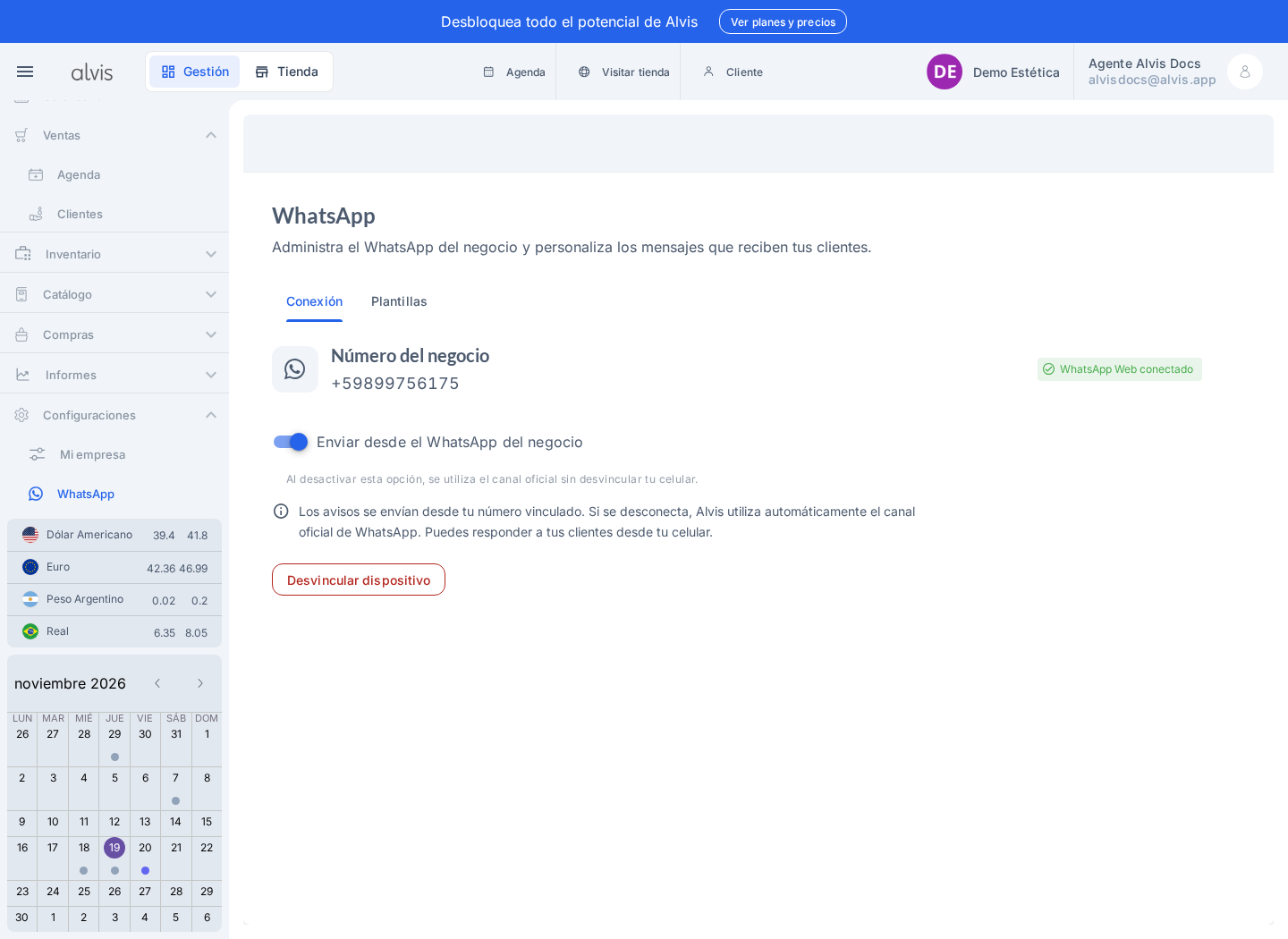
Si desactivas Enviar desde el WhatsApp del negocio, Alvis usa su canal oficial sin desvincular el celular. Usa Desvincular dispositivo si quieres quitar la conexión. Si el dispositivo se desconecta, Alvis puede usar su canal oficial como alternativa: desvincular no equivale a dejar de enviar avisos.
Personalizar un aviso#
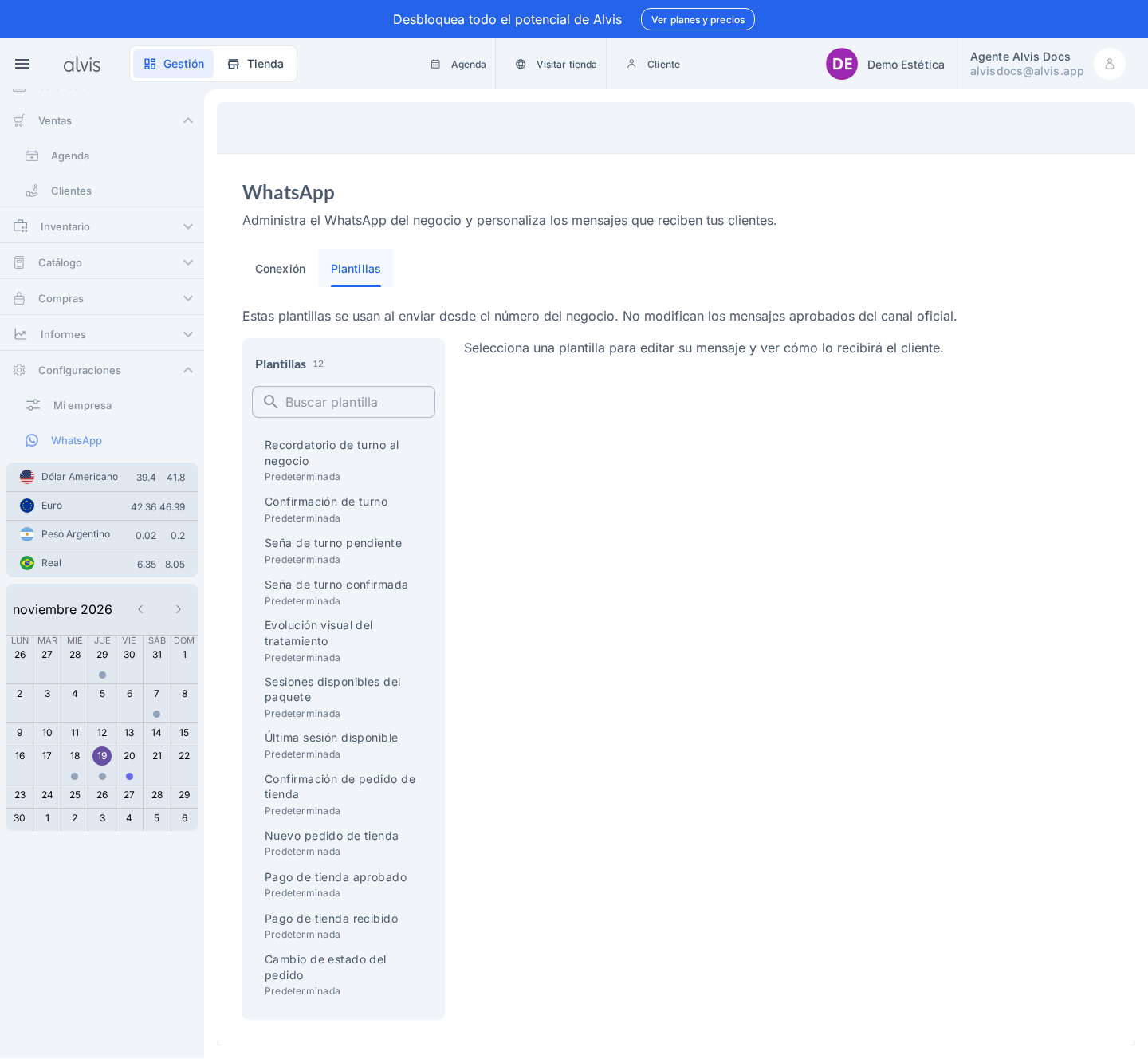
Las plantillas personalizadas se usan cuando envías desde el número del negocio. No cambian los mensajes aprobados del canal oficial de Alvis.
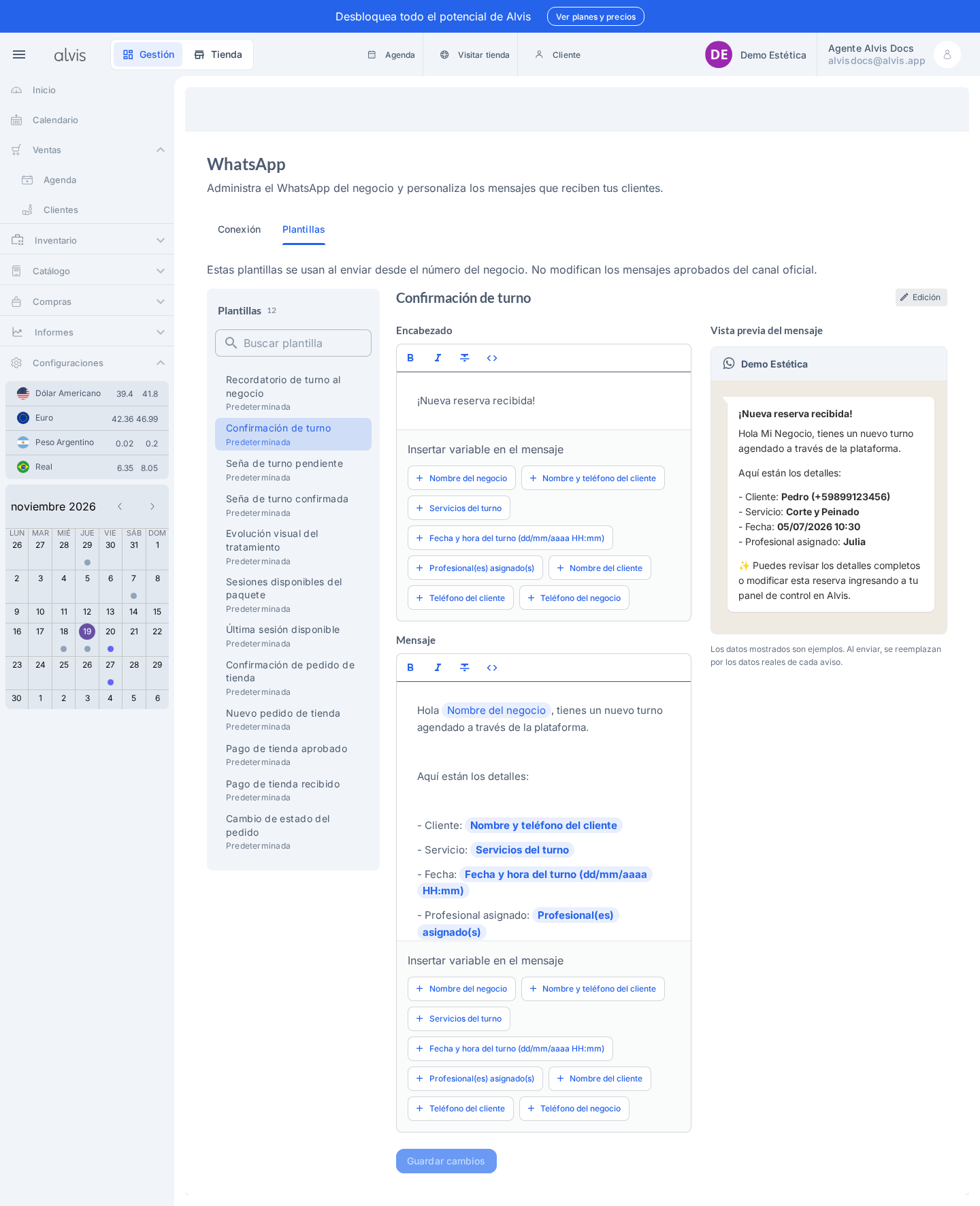
- Abre Plantillas y usa Buscar plantilla para encontrar el aviso que quieres cambiar, por ejemplo, Confirmación de turno o Recordatorio de turno al negocio. Para editar, el dispositivo debe estar vinculado y tu usuario debe tener permiso.
- Edita el Mensaje. Si la plantilla tiene Encabezado o Pie del mensaje editables, también puedes ajustarlos. Para incluir datos que cambian en cada aviso, usa Insertar variable en el mensaje en lugar de escribir el nombre de un cliente o la hora manualmente.
- Comprueba el resultado en Vista previa del mensaje. Los datos que ves son ejemplos; al enviar se reemplazan por los del aviso correspondiente.
- Selecciona Guardar cambios. Si quieres volver al texto de Alvis y tu usuario tiene permiso, usa Restablecer original y confirma. Esto elimina la personalización de esa plantilla.
Guardar el texto no envía un mensaje de prueba. Antes de usar Confirmar y enviar aviso desde un turno, revisa la plantilla y sus destinatarios: esa acción sí envía un WhatsApp real. Si hay dudas sobre un envío, revisa el historial de notificaciones antes de repetirlo.