
Configurar tu negocio en Alvis
Después de crear tu cuenta, completa el asistente Configura tu negocio. Son siete pasos. Ten a mano el nombre de tu negocio, su número de WhatsApp con código de país y, si ya los tienes definidos, la dirección, los medios de cobro y los horarios de atención.
1. Elige el rubro#
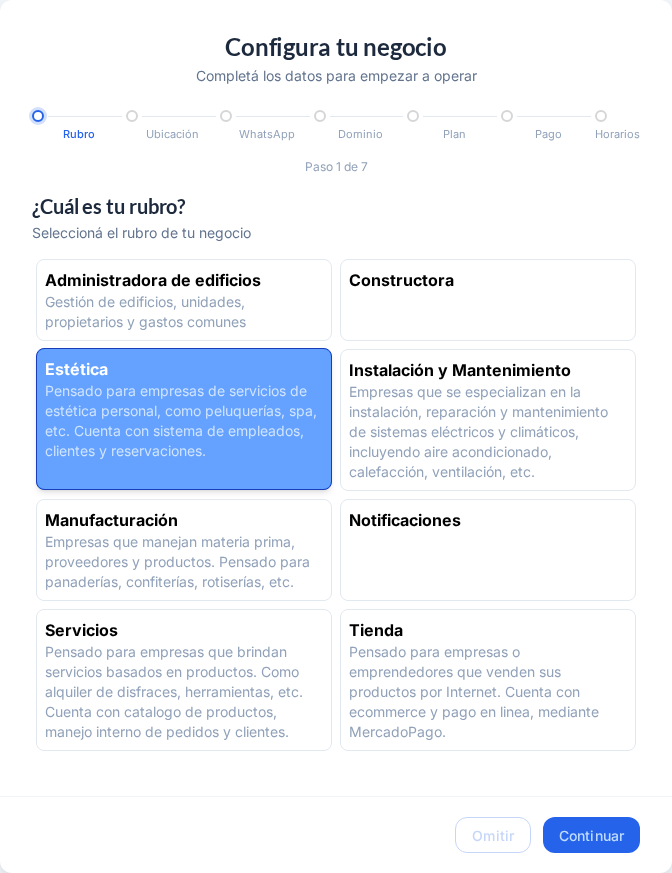
En ¿Cuál es tu rubro?, selecciona el que corresponda. Por ejemplo, elige Estética para un salón o spa, o Manufacturación para una panadería o confitería. Luego selecciona Continuar. El rubro determina las opciones que verás en Alvis.
2. Indica la ubicación#
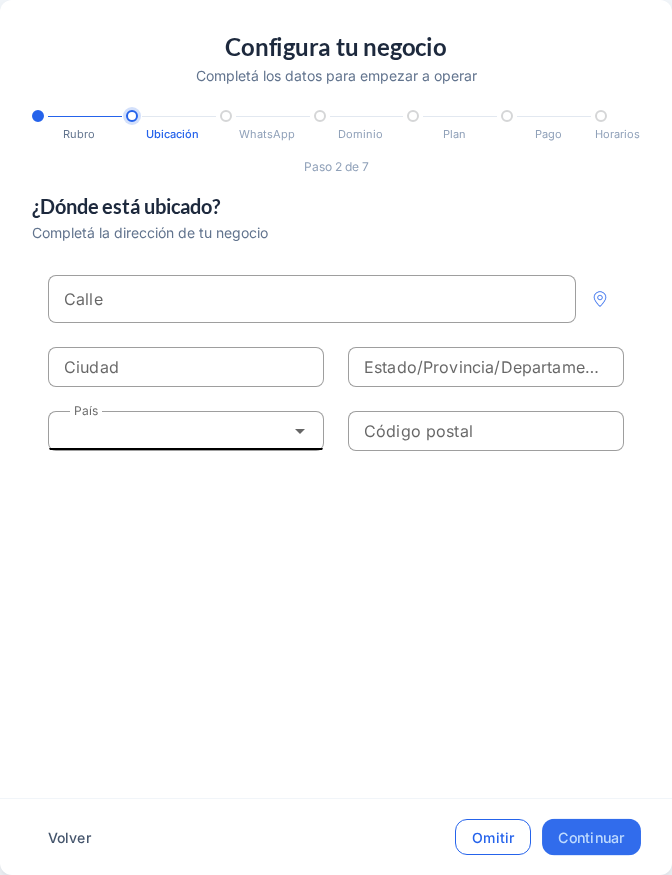
En ¿Dónde está ubicado?, puedes cargar la Calle, Ciudad, Estado/Provincia/Departamento, País y Código postal. Si no tienes estos datos a mano, selecciona Omitir.
3. Completa el contacto del negocio#
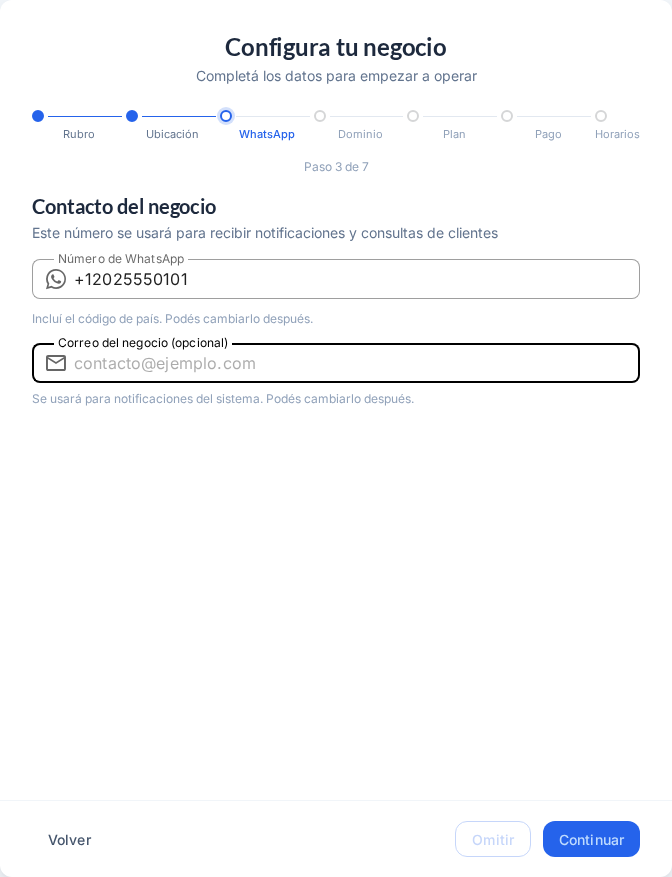
Escribe el Número de WhatsApp con código de país. Es obligatorio para continuar. El Correo del negocio es opcional; si lo indicas, se usará para notificaciones del sistema.
4. Define el nombre y el subdominio#
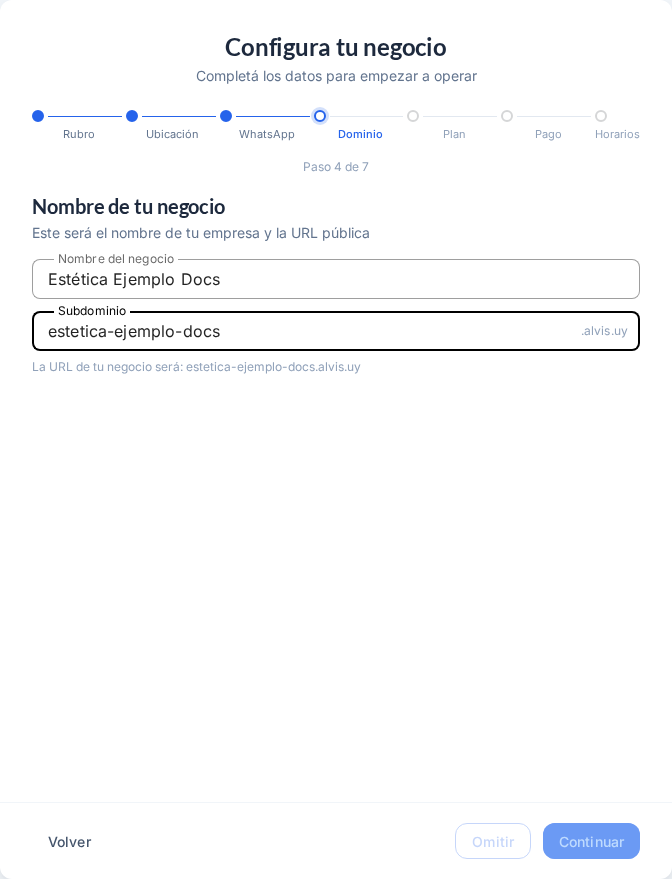
Completa Nombre del negocio. Revisa el Subdominio, que es la parte de la dirección pública que aparece antes de .alvis.uy. Comprueba la URL que se muestra debajo antes de continuar.
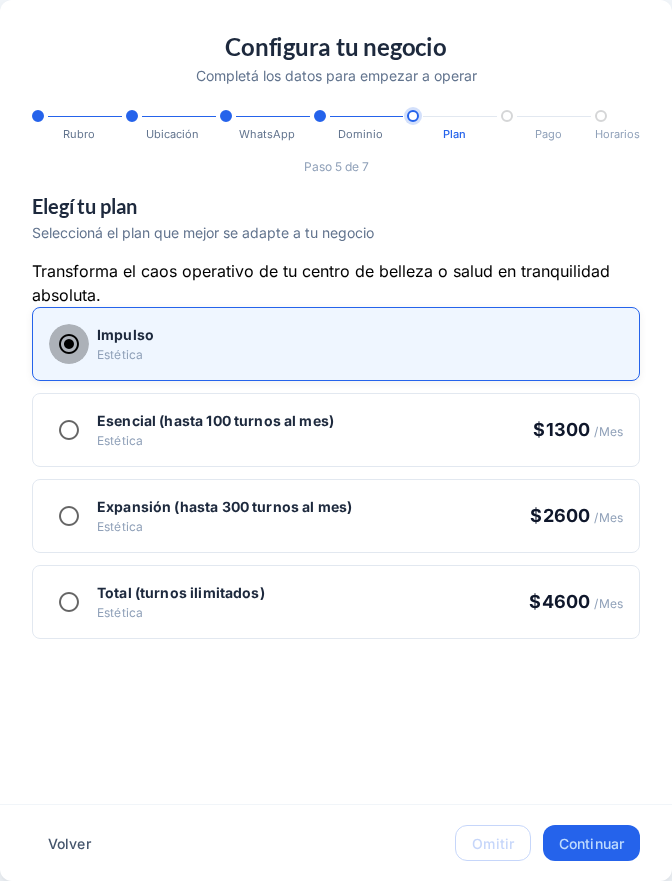
5. Selecciona un plan#
En Elegí tu plan, revisa las opciones disponibles para tu rubro. Si quieres empezar con Impulso y aparece en la lista, selecciónalo y pulsa Continuar. Revisa las condiciones que muestra Alvis antes de elegir.
6. Indica cómo cobras a tus clientes#
En ¿Cómo querés cobrar?, marca los métodos que aceptas, como Efectivo, MercadoPago, Tarjeta (presencial) o Transferencia bancaria. Este paso se refiere a cómo te pagan tus clientes, no a cómo pagas el plan de Alvis. Selecciona Omitir si prefieres configurarlo más adelante.
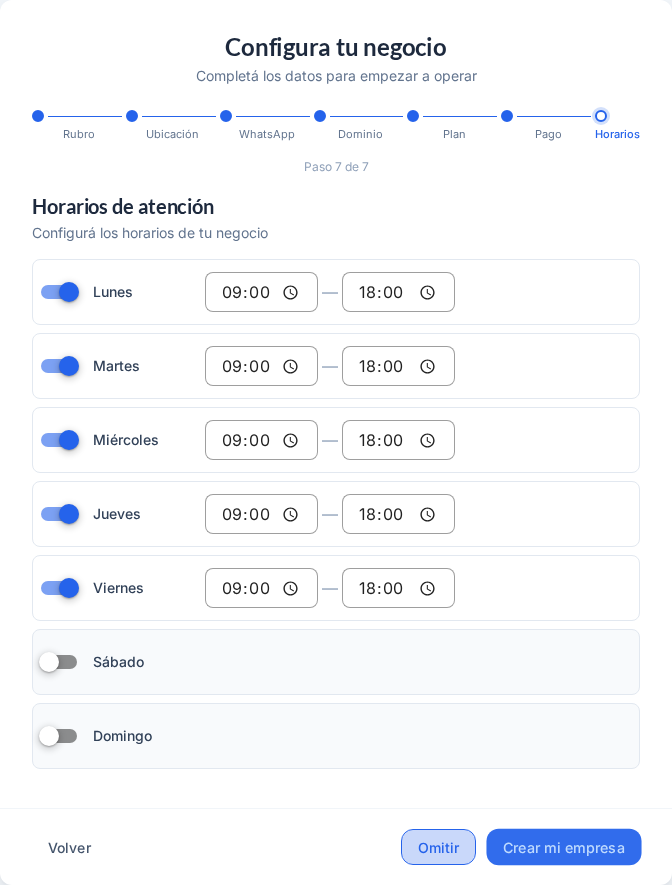
7. Revisa los horarios y crea el negocio#
En Horarios de atención, activa los días en los que atiendes y ajusta las horas de apertura y cierre. Si todavía no tienes un horario definido, puedes seleccionar Omitir. Para terminar, selecciona Crear mi empresa.
Cómo saber si funcionó#
Al terminar, se abre el panel de tu negocio. Comprueba que el nombre en la barra superior coincida con el que acabas de registrar. Si elegiste Estética, verás Panel de estética.

Si tu negocio es de Estética, el siguiente paso es agendar tu primera cita.