
Funciones compartidas
Tienda
Publicar un artículo y habilitar la compra online
En Tienda → Artículos puedes preparar los productos físicos que vendes en línea. El catálogo es el mismo que usa Gestión: si el producto ya existe, edítalo en lugar de duplicarlo. Los servicios con cita se gestionan por separado.
- Busca el artículo por nombre en Buscar artículos y ábrelo. Si todavía no existe, selecciona Crear artículo y completa sus datos, incluida una oferta activa con precio válido.
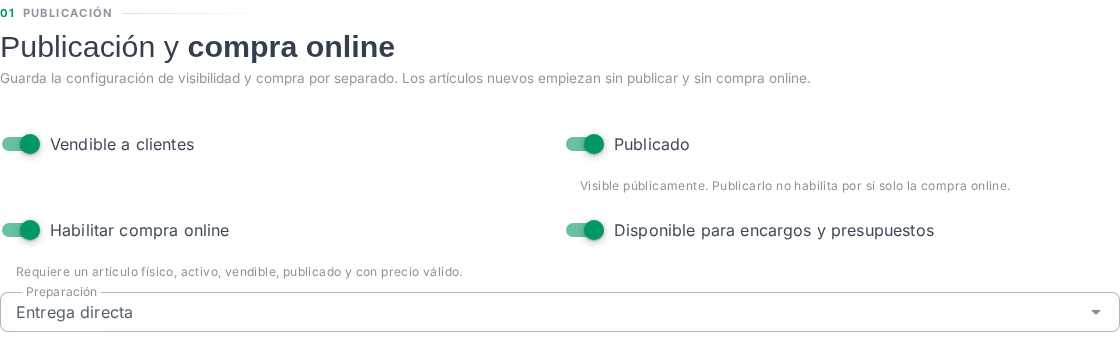
- Abre Publicación y compra. Para mostrar el artículo en el catálogo público, marca Publicado. Para aceptar compras, comprueba además que esté activo, marca Vendible a clientes y activa Habilitar compra online.
- En Preparación, elige Entrega directa o Por encargo. Si eliges Por encargo, activa Disponible para encargos y presupuestos.
- Guarda los cambios. Vuelve al listado y revisa las columnas Visibilidad, Compra online y Preparación. Si el artículo está publicado y el estado Publicado es un enlace, ábrelo para comprobar cómo se ve en la tienda pública.
Si el producto se ve pero no se puede comprar#
- Publicado solo controla la visibilidad. Revisa que Habilitar compra online esté activo y que el producto tenga un precio válido.
- Si la tienda está en modo Solo catálogo, ningún artículo se puede comprar desde allí, aunque figure como preparado para tienda en el listado.
- Si el artículo requiere un saldo físico, revisa su gestión de stock y el local correspondiente. Publicar o activar la compra no registra existencias.
Para cargar imágenes, guarda primero el artículo. Las imágenes que subes a un artículo guardado pueden aplicarse al seleccionarlas; cerrar el formulario sin guardar no deshace una subida ya realizada.