
Registrar una compra de insumos
Usa Compras → Ordenes de compra para registrar lo que adquieres a un proveedor. Un pedido de cliente entra por Ventas, no por Compras.
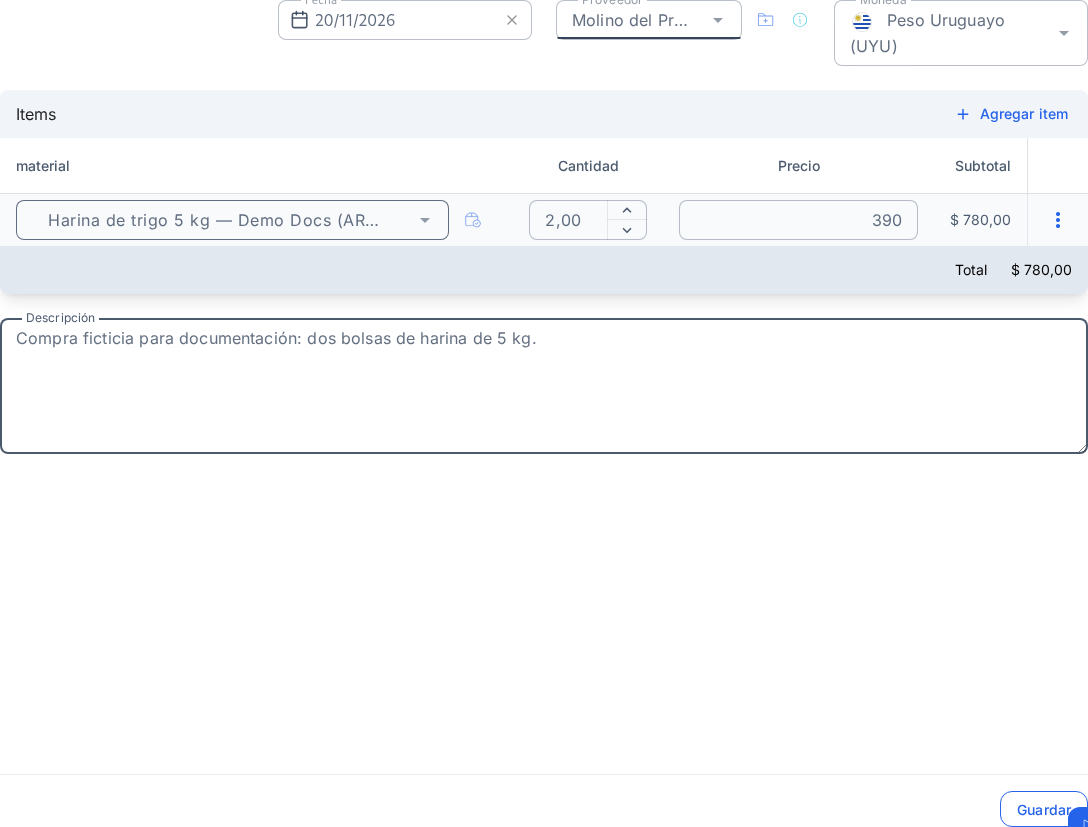
- Selecciona Nuevo. Revisa la Fecha, el Proveedor y la Moneda. Si el proveedor no existe, puedes abrir Crear/Editar proveedor junto al selector. Guardar el proveedor no guarda la orden.
- Después de elegir el Proveedor, abre el selector de material en Items. La lista se filtra por el proveedor seleccionado. Elige el insumo y revisa la Cantidad y el Precio de la presentación que compraste. Si necesitas otra línea, selecciona Agregar item.
- Comprueba los subtotales y el Total. Completa Descripción si necesitas dejar una referencia y selecciona Guardar.
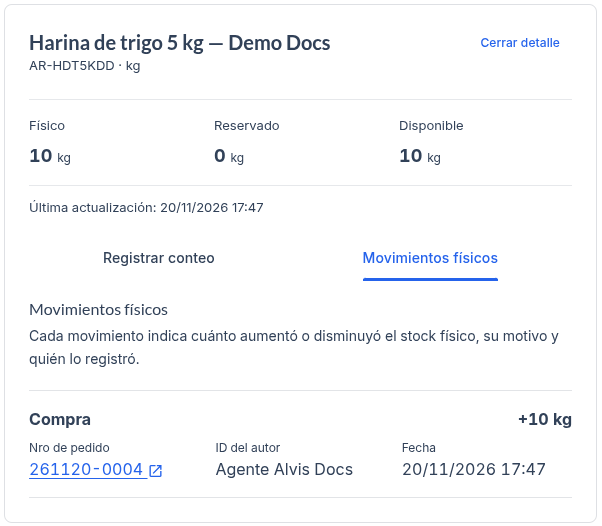
- Vuelve al listado y busca la orden por número, fecha o proveedor. Si el artículo tiene control de stock, abre Inventario → Stock, selecciona el insumo y revisa Movimientos físicos en el local correspondiente. Busca la entrada Compra vinculada a la orden. No registres un conteo adicional para sumar una entrada que ya aparece.
Ejemplo: comprar dos bolsas de harina#
Selecciona Molino del Prado Docs y luego Harina de trigo 5 kg — Demo Docs. Registra 2 bolsas a 390 UYU cada una. El total de la orden es 780 UYU. Como el insumo se controla en kilogramos, en Stock aparece Compra · +10 kg, no +2 kg.
Dar de alta al proveedor antes de comprar#
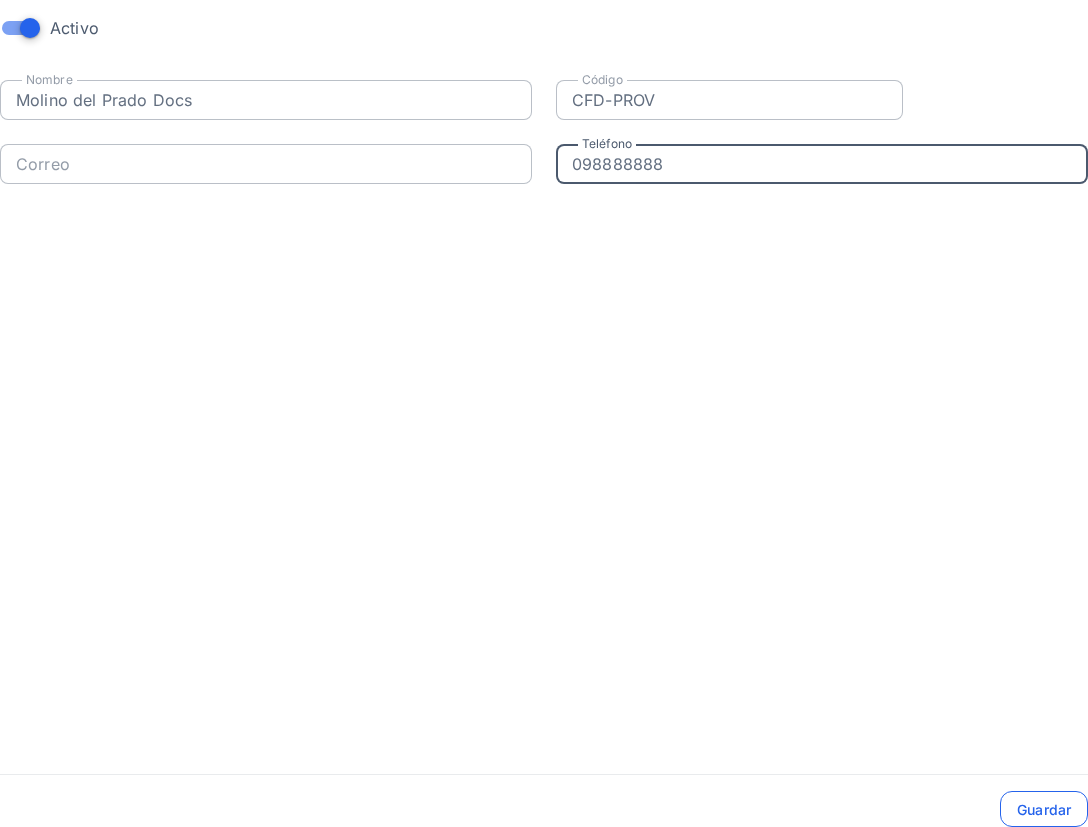
En Compras → Proveedores, busca primero si ya existe. Si no lo encuentras, selecciona Nuevo, completa Nombre y revisa el Código. Puedes agregar Correo y Teléfono si tu equipo los necesita. Deja Activo marcado si quieres usar el proveedor en nuevas compras y selecciona Guardar.
Si el insumo no aparece en la orden#
Comprueba primero que el Proveedor de la orden coincida con el de la ficha en Inventario → Insumos y que el insumo esté activo. Abre el selector sin escribir para ver las opciones filtradas. Si necesitas buscar, usa el nombre o el código que muestra Alvis en la ficha del insumo.