
Manufacturación
Pedidos
Registrar un pedido en Manufacturación
Usa Ventas → Pedidos para registrar un pedido recibido por teléfono, por mensaje o en el local. Los que llegan desde la tienda pública se consultan en Pedidos online.
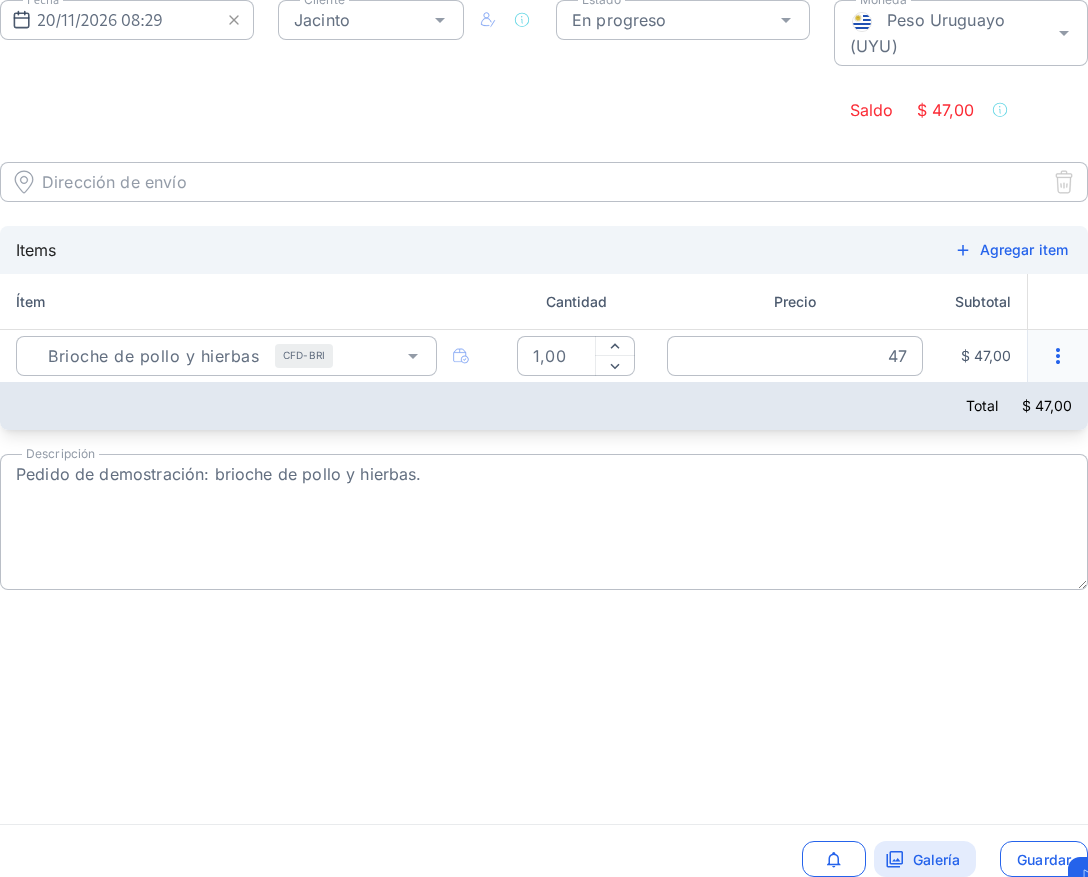
- En Gestión → Ventas → Pedidos, selecciona Nuevo. También puedes usar Pedido en la barra superior de Gestión si aparece.
- Revisa la Fecha y elige al Cliente en la lista. Si todavía no está registrado, da de alta al cliente y luego selecciónalo en el pedido.
- Revisa el Estado y la Moneda. En el ejemplo, el pedido empieza como Reservado y usa Peso Uruguayo (UYU). Completa Dirección de envío si corresponde.
- En Items, selecciona un artículo y revisa su Cantidad, Precio y Subtotal. Usa Agregar item para añadir más artículos.
- Comprueba el Total. Si necesitas dejar instrucciones para el equipo, escríbelas en Descripción. Selecciona Guardar.
Cómo saber si funcionó#
Alvis abre el pedido guardado. También puedes volver a Ventas → Pedidos y localizarlo por Nro de pedido, Fecha, Estado o Cliente. El listado muestra Total y Saldo por separado. Guardar el pedido no equivale a registrar un cobro.
Si Guardar está deshabilitado y aparece Ítem es un campo requerido, elige al menos un artículo en el formulario y vuelve a revisar el total.
Una vez guardado, puedes dar seguimiento al pedido y actualizar su estado o registrar un cobro.