
Agendar una cita
Registra un turno desde Gestión para un cliente que te pide hora en el local, por teléfono o por mensaje. Esta guía es para la agenda interna del negocio, no para las reservas que tus clientes hacen en línea.
Antes de empezar#
Confirma que estás en el negocio correcto y ten a mano el nombre del cliente, el servicio y el horario acordado.
Cómo agendar el turno#
- En la barra superior de Gestión, selecciona Agenda. Se abre el formulario del turno. La opción Ventas → Agenda del menú lateral lleva al listado, no al mismo acceso directo.
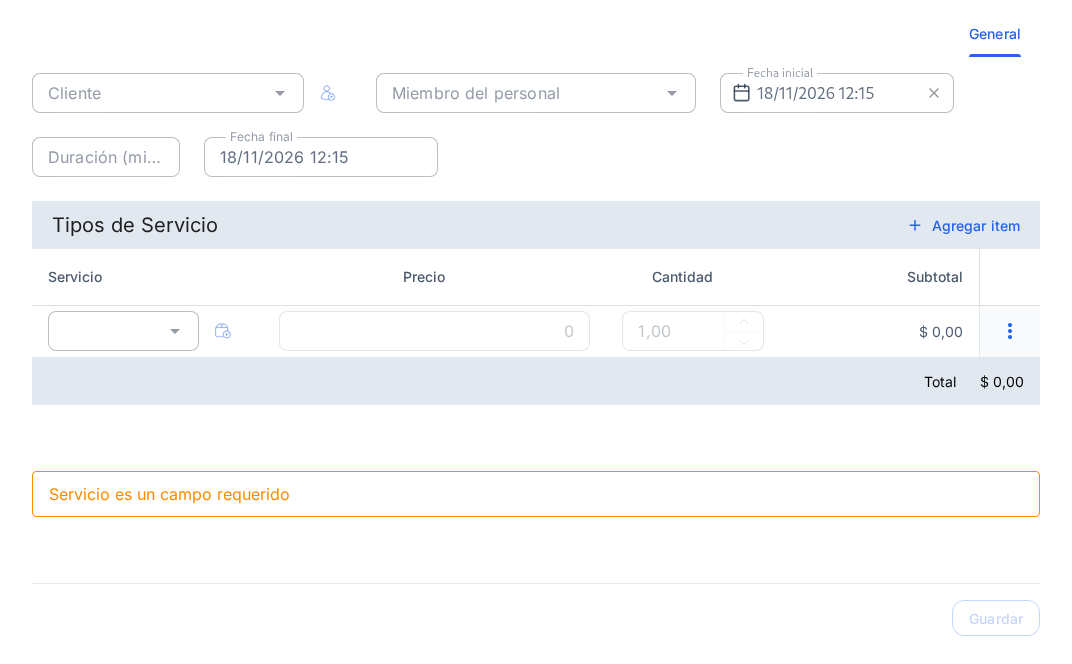
- En la pestaña General, selecciona el Cliente y, para asignar el turno a un profesional, elige un Miembro del personal.
- Indica el día y la hora en Fecha inicial.
- En Tipos de Servicio, elige el servicio en la columna Servicio. Si necesitas añadir otro, selecciona Agregar item.
- Antes de pulsar Guardar, revisa la Duración (minutos), la Fecha final y el Total. Al seleccionar un servicio, el formulario puede completar la duración y ajustar la hora de finalización.
Cómo comprobar el turno#
Al guardar, Alvis muestra Registro creado con éxito y abre el turno que acabas de crear. Ahí puedes revisar el cliente, el servicio y la fecha. Para volver al listado, selecciona Volver o abre Ventas → Agenda.
Si Guardar no se habilita#
Revisa los avisos debajo del formulario. Si aparece Servicio es un campo requerido, selecciona un servicio en la primera fila. Si aparece Cliente es un campo requerido, elige un cliente en el campo Cliente.
Si el cliente o el servicio todavía no existe, no hace falta salir de la cita: puedes crear el cliente o crear el servicio y su categoría desde el mismo formulario.
Si el turno ya existe y el cliente necesita otra hora o fecha, reprograma el turno existente en vez de cancelarlo y crear uno nuevo.
Si el cliente tiene datos de salud importantes, consulta el resumen de su ficha médica al seleccionarlo. La colorimetría previa se consulta después de guardar un turno futuro con un servicio de color, si corresponde.