
Registrar la colorimetría de un turno
Usa la ficha de colorimetría para dejar constancia de lo que hiciste en una visita y tener una referencia para la próxima.
Preparar el servicio#
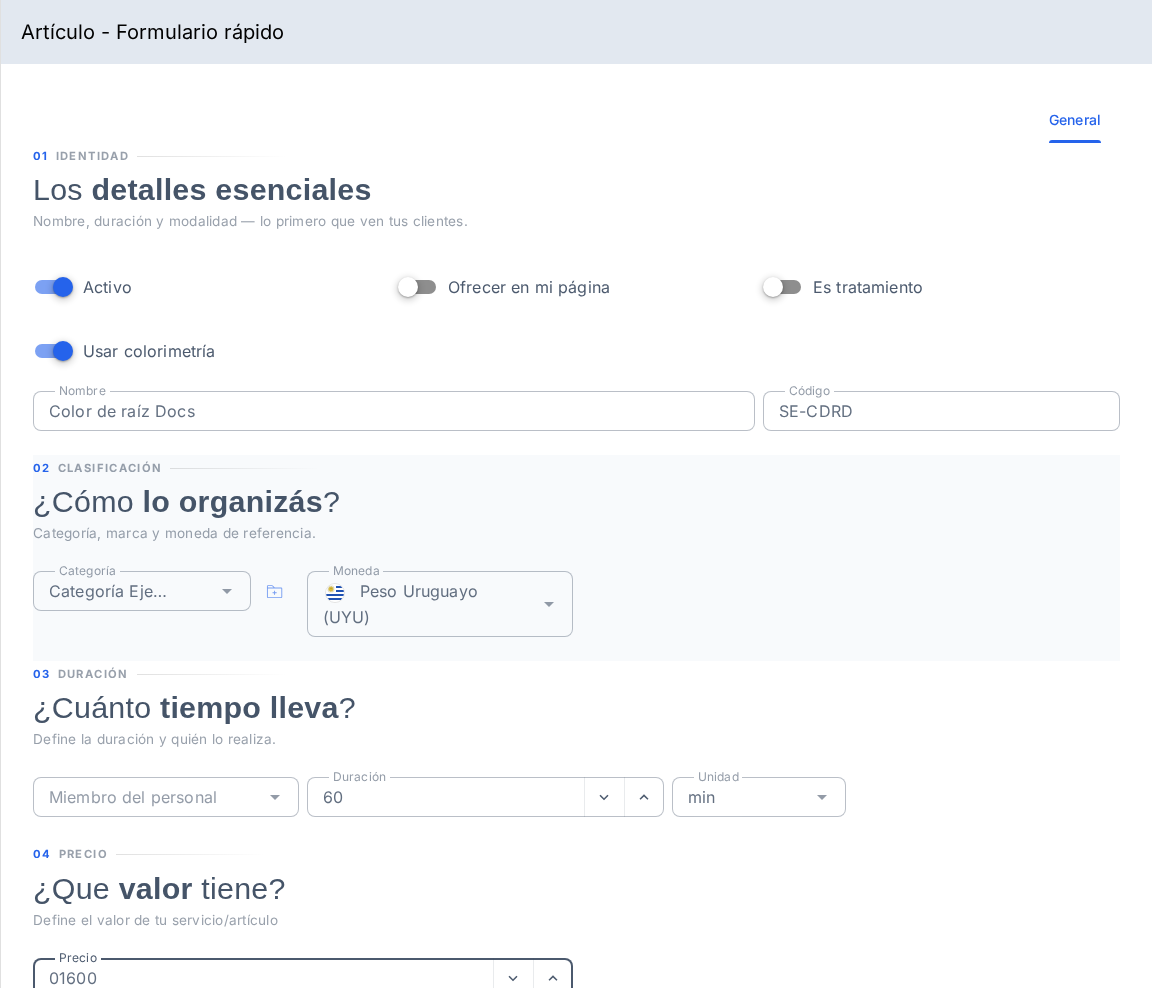
- En Configuraciones → Mi empresa → Configuraciones, comprueba que esté activo Usar colorimetría.
- En Catálogo → Servicios, crea o edita un servicio de peluquería y marca Usar colorimetría en ese servicio. Es útil, por ejemplo, para Color de raíz o Baño de color. Para un Corte y brushing que no incluye trabajo de color, puedes dejarlo desactivado.
- Agenda un turno con ese servicio y guárdalo. Luego abre la pestaña Colorimetría del turno guardado.
Registrar el trabajo realizado#
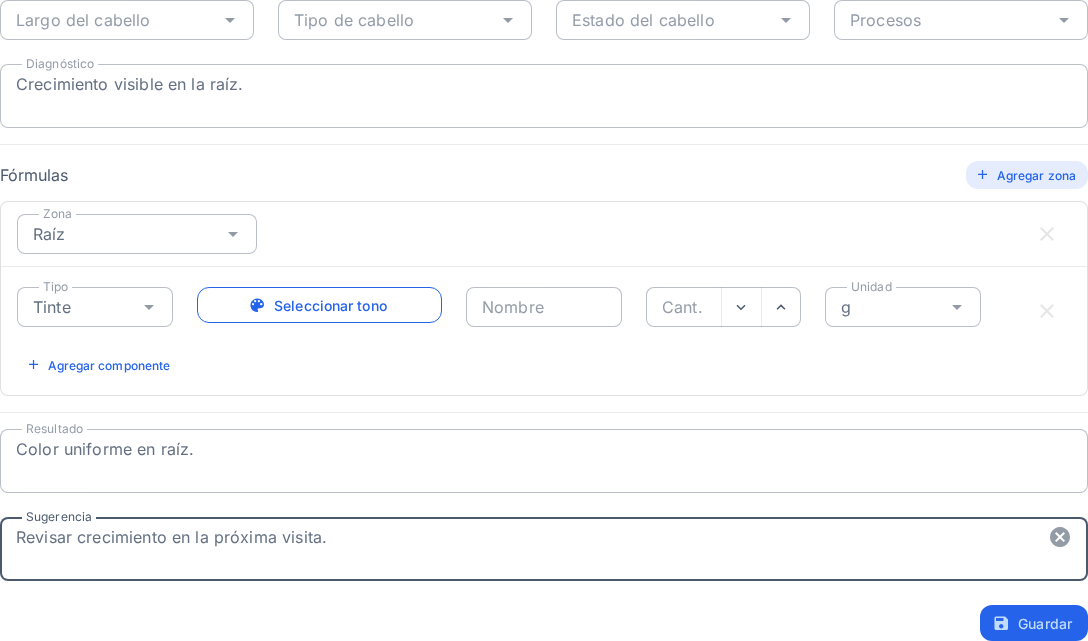
Completa los datos que sean pertinentes: características del cabello, procesos, Diagnóstico, fórmulas, Resultado y Sugerencia. En las fórmulas registra los componentes que usaste; si el tinte está registrado en Alvis, puedes buscar su marca y tono.
Pulsa Guardar dentro de Colorimetría. Guardar el turno y guardar la ficha de color son dos acciones distintas. Para consultar las visitas anteriores, abre la ficha completa del cliente.
Usar la visita anterior como base#
- Crea y guarda un turno futuro para el mismo cliente, con un servicio que use colorimetría.
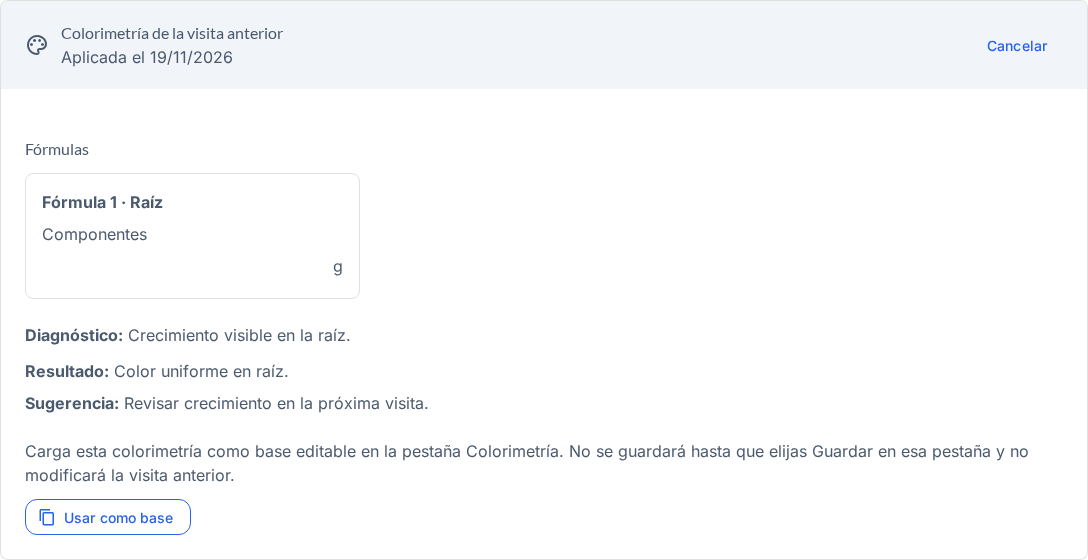
- En General, busca Colorimetría de la visita anterior. Este panel aparece si hay una visita anterior con ficha y el turno nuevo todavía no tiene una ficha de color guardada.
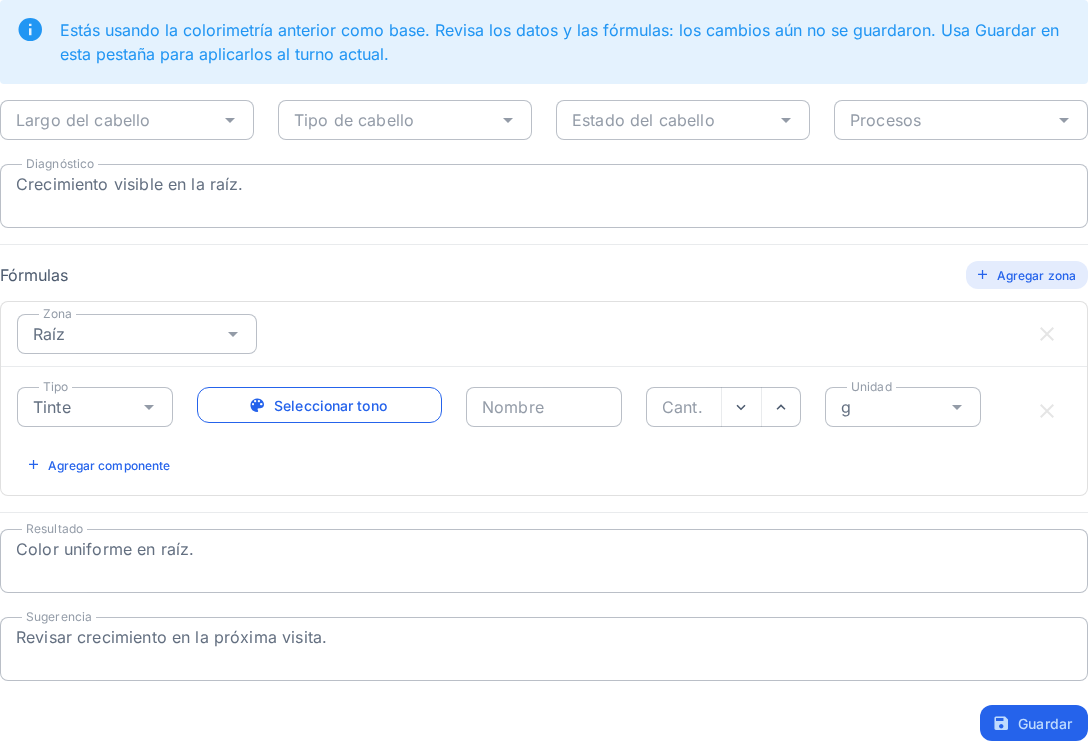
- Selecciona Usar como base. Alvis abre Colorimetría con los datos copiados como borrador. El aviso de la pestaña indica que todavía no se guardaron. Revísalos y ajusta lo que corresponda para la nueva visita.
- Selecciona Guardar en esa pestaña. Para comprobarlo, vuelve a abrir el turno nuevo y revisa Colorimetría. La copia queda en ese turno y no reemplaza la ficha de la visita anterior.
Si no ves el panel, comprueba la fecha del nuevo turno, el cliente y el servicio. El turno también debe poder editarse: Usar como base no aparece en un turno cancelado. Si ves la ficha anterior en un turno editable, pero no puedes copiarla, comprueba tus permisos.